Domain tagungshotel-hannover.de kaufen?
Wir ziehen mit dem Projekt
tagungshotel-hannover.de um.
Sind Sie am Kauf der Domain
tagungshotel-hannover.de interessiert?
domain@kv-gmbh.de · 0541-91531010
Domain tagungshotel-hannover.de kaufen?
Warum funktioniert Snipping Tool nicht?
Warum funktioniert Snipping Tool nicht? Gibt es eine Fehlermeldung, die angezeigt wird? Hast du versucht, das Programm neu zu starten oder deinen Computer neu zu starten? Möglicherweise liegt das Problem an fehlenden Berechtigungen oder an einer beschädigten Datei. Hast du die neueste Version des Snipping Tools installiert? **
Wie installiere ich Snipping Tool?
Um das Snipping Tool auf einem Windows-Computer zu installieren, müssen Sie zuerst sicherstellen, dass es nicht bereits auf Ihrem System vorhanden ist. Geben Sie dazu "Snipping Tool" in die Windows-Suchleiste ein. Wenn es nicht gefunden wird, können Sie es über die Systemsteuerung unter "Programme und Funktionen" installieren. Klicken Sie auf "Windows-Funktionen aktivieren oder deaktivieren" und suchen Sie nach dem Snipping Tool. Aktivieren Sie das Kontrollkästchen neben dem Snipping Tool und klicken Sie auf "OK". Das Snipping Tool sollte nun auf Ihrem Computer installiert sein und kann über die Windows-Suche oder das Startmenü geöffnet werden. **

Ähnliche Suchbegriffe für Snipping
Top-Angebote
Produkte zum Begriff Snipping:
-
Erarbeitung einer Marketingkonzeption für ein Seminar- und Tagungshotel unter Berücksichtigung regionaler Besonderheiten, Taschenbuch von Katrin Rada,Erarbeitung Einer Marketingkonzeption Für Ein Seminar- Und Tagungshotel Unter Berücksichtigung Regionaler Besonderheiten, Taschenbuch Von Katrin Rada, Grin, 978-3-8386-2575-1, Seitenanzahl: 22448,00 €*Versand: 0,00 €Sichere Weiterleitung zum Anbieter
-
Turkali, Zvonko: Hannover. ArchitekturführerHannover. Architekturführer , Von der Residenz der Welfen entwickelte sich Hannover zu einer modernen Großstadt, die zuletzt mit der Expö2000 einen besonderen Entwicklungsschub erfuhr. Dieser Architekturführer zeichnet entlang von sieben geografisch gegliederten Touren die bauliche Geschichte der niedersächsischen Landeshauptstadt nach, beginnend im Mittelalter und bis in die Gegenwart. Die mehr als 330 gezeigten Objekte veranschaulichen die Vielfalt der hannoverschen Baukunst: Mittelalterliche Wehrtürme gehören ebenso dazu wie barocke Landschaftsgärten und Exponate des Backstein-Expressionismus. Ein Schwerpunkt des Buches liegt auf der zeitgenössischen Architektur. Denn nach den Zerstörungen des Zweiten Weltkriegs und dem Versuch einer 'autogerechten' Umgestaltung gehen von ihr wieder wichtige Impulse für die urbane Aufenthaltsqualität aus, und selbst spektakuläre Bauten internationaler Star-Architekten finden sich in der Stadt. , Tagfahrlichter > Lichter & Leuchten , Erscheinungsjahr: 20220520, Produktform: Kartoniert, Titel der Reihe: Architekturführer / Architectural Guide##, Autoren: Turkali, Zvonko~Broszeit, Jens, Seitenzahl/Blattzahl: 445, Keyword: Architektur; Deutschland, Fachschema: Architektur - Baukunst~Bau / Baukunst~Entwurf / Architektur~Hannover / Kunst, Architektur, Design~Hannover / Stadtführer, Kunstreiseführer, Thema: Entdecken, Warengruppe: HC/Architektur, Fachkategorie: Architektur, Thema: Verstehen, Text Sprache: ger, UNSPSC: 49019900, Warenverzeichnis für die Außenhandelsstatistik: 49019900, Verlag: DOM Publishers, Verlag: DOM Publishers, Verlag: Meuser, Philipp, Prof. Dr., Länge: 245, Breite: 134, Höhe: 18, Gewicht: 632, Produktform: Klappenbroschur, Genre: Geisteswissenschaften/Kunst/Musik, Genre: Geisteswissenschaften/Kunst/Musik, Herkunftsland: RUSSISCHE FÖDERATION (RU), Katalog: deutschsprachige Titel, Katalog: Gesamtkatalog, Katalog: Kennzeichnung von Titeln mit einer Relevanz > 30, Katalog: Lagerartikel, Book on Demand, ausgew. Medienartikel, Relevanz: 0060, Tendenz: -1, Unterkatalog: AK, Unterkatalog: Bücher, Unterkatalog: Hardcover, Unterkatalog: Lagerartikel,38,00 €*Versand: 0,00 €Sichere Weiterleitung zum Anbieter
-
Attraktivität von Messen als Business-to-Business-Veranstaltung - Modellentwicklung und Ableitung veranstalterbezogener Handlungsempfehlungen,Attraktivität Von Messen Als Business-to-business-veranstaltung - Modellentwicklung Und Ableitung Veranstalterbezogener Handlungsempfehlungen, Taschenbuch Von Martin Kassubek, Cuvillier Verlag, 978-3-86955-661-1, Seitenanzahl: 33048,99 €*Versand: 0,00 €Sichere Weiterleitung zum Anbieter
-
Business Chinese for Expats (Part 3)- Professional Meeting Mastery, A Complete Guide to Mandarin Business Communication, Meeting Etiquette,Business Chinese For Expats (part 3)- Professional Meeting Mastery, A Complete Guide To Mandarin Business Communication, Meeting Etiquette, Negotiation, And Professional Workplace Culture For Expats, Gebundene Ausgabe Von Yan Guo, Business Chinese...89,99 €*Versand: 0,00 €Sichere Weiterleitung zum Anbieter



-
Wie funktioniert Snipping Tool Windows 10?
Das Snipping Tool ist ein integriertes Programm in Windows 10, mit dem Benutzer Screenshots erstellen können. Um das Snipping Tool zu verwenden, öffnen Sie es entweder über die Suche in der Taskleiste oder über das Startmenü. Wählen Sie dann die Art des Screenshots aus, den Sie erstellen möchten (Vollbild, rechteckiger Ausschnitt, freie Form oder Fenster). Klicken Sie auf "Neu" und ziehen Sie den Cursor über den Bereich, den Sie erfassen möchten. Anschließend können Sie den Screenshot speichern, kopieren oder bearbeiten. **
-
Was ist das Snipping Tool 3?
Das Snipping Tool 3 ist ein Bildschirmaufnahmeprogramm, das es Benutzern ermöglicht, Screenshots von ihrem Computerbildschirm zu erstellen. Es bietet verschiedene Aufnahmemodi wie Rechteck, Freiform, Fenster oder Vollbild. Mit dem Snipping Tool 3 können Benutzer ihre Screenshots bearbeiten, markieren und speichern, um sie später zu verwenden. Es ist ein nützliches Werkzeug für Präsentationen, Tutorials oder einfach nur zum Teilen von Bildschirminhalten. **
-
Wie öffne ich das Snipping Tool?
Um das Snipping Tool zu öffnen, kannst du entweder die Windows-Suche verwenden und nach "Snipping Tool" suchen. Alternativ kannst du auch die Tastenkombination "Windows-Taste + Shift + S" drücken, um das Snipping Tool direkt zu öffnen. Eine weitere Möglichkeit ist, das Snipping Tool über das Startmenü unter "Windows-Zubehör" zu finden und von dort aus zu öffnen. Du kannst auch einen Rechtsklick auf die Taskleiste machen, "Neu" auswählen und dann "Snipping Tool" anklicken, um es zu öffnen. **
-
Wo werden Snipping Tool Bilder gespeichert?
Das Snipping Tool speichert standardmäßig die erstellten Bilder in der Zwischenablage. Wenn du ein Bild mit dem Snipping Tool aufgenommen hast, kannst du es in ein anderes Programm einfügen, z. B. in ein Bildbearbeitungsprogramm oder in ein Textverarbeitungsprogramm. Von dort aus kannst du das Bild dann speichern, wo du möchtest. Es gibt jedoch auch die Möglichkeit, die Einstellungen des Snipping Tools anzupassen, um die Bilder direkt an einem bestimmten Speicherort zu speichern. Hast du diese Einstellungen bereits geändert oder möchtest du wissen, wo die Standard-Speicherort für Snipping Tool Bilder ist? **
Wie benutze ich das Snipping Tool?
Um das Snipping Tool zu verwenden, öffne zuerst das Programm auf deinem Computer. Klicke dann auf "Neu" und wähle den Bereich aus, den du erfassen möchtest. Du kannst zwischen verschiedenen Arten von Ausschnitten wählen, z.B. Freihand, Rechteck oder Fenster. Nachdem du den gewünschten Bereich ausgewählt hast, kannst du den Ausschnitt speichern, kopieren oder markieren. Du kannst das Snipping Tool auch verwenden, um Notizen oder Markierungen auf dem Bildschirmausschnitt hinzuzufügen. **
Wo wird die Snipping Tool gespeichert?
Das Snipping Tool wird standardmäßig auf Windows-Computern im Ordner "C:\Windows\System32" gespeichert. Es handelt sich um eine integrierte Anwendung, die in der Regel bereits auf dem Betriebssystem installiert ist. Wenn du das Snipping Tool nicht finden kannst, kannst du es über die Windows-Suche aufrufen oder über die Systemsteuerung nachinstallieren. **
Top-Angebote
Produkte zum Begriff Snipping:
-
Erarbeitung einer Marketingkonzeption für ein Seminar- und Tagungshotel unter Berücksichtigung regionaler Besonderheiten, Taschenbuch von Katrin Rada,Erarbeitung Einer Marketingkonzeption Für Ein Seminar- Und Tagungshotel Unter Berücksichtigung Regionaler Besonderheiten, Taschenbuch Von Katrin Rada, Grin, 978-3-8386-2575-1, Seitenanzahl: 22448,00 €*Versand: 0,00 €Sichere Weiterleitung zum Anbieter
-
Turkali, Zvonko: Hannover. ArchitekturführerHannover. Architekturführer , Von der Residenz der Welfen entwickelte sich Hannover zu einer modernen Großstadt, die zuletzt mit der Expö2000 einen besonderen Entwicklungsschub erfuhr. Dieser Architekturführer zeichnet entlang von sieben geografisch gegliederten Touren die bauliche Geschichte der niedersächsischen Landeshauptstadt nach, beginnend im Mittelalter und bis in die Gegenwart. Die mehr als 330 gezeigten Objekte veranschaulichen die Vielfalt der hannoverschen Baukunst: Mittelalterliche Wehrtürme gehören ebenso dazu wie barocke Landschaftsgärten und Exponate des Backstein-Expressionismus. Ein Schwerpunkt des Buches liegt auf der zeitgenössischen Architektur. Denn nach den Zerstörungen des Zweiten Weltkriegs und dem Versuch einer 'autogerechten' Umgestaltung gehen von ihr wieder wichtige Impulse für die urbane Aufenthaltsqualität aus, und selbst spektakuläre Bauten internationaler Star-Architekten finden sich in der Stadt. , Tagfahrlichter > Lichter & Leuchten , Erscheinungsjahr: 20220520, Produktform: Kartoniert, Titel der Reihe: Architekturführer / Architectural Guide##, Autoren: Turkali, Zvonko~Broszeit, Jens, Seitenzahl/Blattzahl: 445, Keyword: Architektur; Deutschland, Fachschema: Architektur - Baukunst~Bau / Baukunst~Entwurf / Architektur~Hannover / Kunst, Architektur, Design~Hannover / Stadtführer, Kunstreiseführer, Thema: Entdecken, Warengruppe: HC/Architektur, Fachkategorie: Architektur, Thema: Verstehen, Text Sprache: ger, UNSPSC: 49019900, Warenverzeichnis für die Außenhandelsstatistik: 49019900, Verlag: DOM Publishers, Verlag: DOM Publishers, Verlag: Meuser, Philipp, Prof. Dr., Länge: 245, Breite: 134, Höhe: 18, Gewicht: 632, Produktform: Klappenbroschur, Genre: Geisteswissenschaften/Kunst/Musik, Genre: Geisteswissenschaften/Kunst/Musik, Herkunftsland: RUSSISCHE FÖDERATION (RU), Katalog: deutschsprachige Titel, Katalog: Gesamtkatalog, Katalog: Kennzeichnung von Titeln mit einer Relevanz > 30, Katalog: Lagerartikel, Book on Demand, ausgew. Medienartikel, Relevanz: 0060, Tendenz: -1, Unterkatalog: AK, Unterkatalog: Bücher, Unterkatalog: Hardcover, Unterkatalog: Lagerartikel,38,00 €*Versand: 0,00 €Sichere Weiterleitung zum Anbieter
-
Warum funktioniert Snipping Tool nicht?
Warum funktioniert Snipping Tool nicht? Gibt es eine Fehlermeldung, die angezeigt wird? Hast du versucht, das Programm neu zu starten oder deinen Computer neu zu starten? Möglicherweise liegt das Problem an fehlenden Berechtigungen oder an einer beschädigten Datei. Hast du die neueste Version des Snipping Tools installiert? **
-
Wie installiere ich Snipping Tool?
Um das Snipping Tool auf einem Windows-Computer zu installieren, müssen Sie zuerst sicherstellen, dass es nicht bereits auf Ihrem System vorhanden ist. Geben Sie dazu "Snipping Tool" in die Windows-Suchleiste ein. Wenn es nicht gefunden wird, können Sie es über die Systemsteuerung unter "Programme und Funktionen" installieren. Klicken Sie auf "Windows-Funktionen aktivieren oder deaktivieren" und suchen Sie nach dem Snipping Tool. Aktivieren Sie das Kontrollkästchen neben dem Snipping Tool und klicken Sie auf "OK". Das Snipping Tool sollte nun auf Ihrem Computer installiert sein und kann über die Windows-Suche oder das Startmenü geöffnet werden. **
-
Wie funktioniert Snipping Tool Windows 10?
Das Snipping Tool ist ein integriertes Programm in Windows 10, mit dem Benutzer Screenshots erstellen können. Um das Snipping Tool zu verwenden, öffnen Sie es entweder über die Suche in der Taskleiste oder über das Startmenü. Wählen Sie dann die Art des Screenshots aus, den Sie erstellen möchten (Vollbild, rechteckiger Ausschnitt, freie Form oder Fenster). Klicken Sie auf "Neu" und ziehen Sie den Cursor über den Bereich, den Sie erfassen möchten. Anschließend können Sie den Screenshot speichern, kopieren oder bearbeiten. **
-
Was ist das Snipping Tool 3?
Das Snipping Tool 3 ist ein Bildschirmaufnahmeprogramm, das es Benutzern ermöglicht, Screenshots von ihrem Computerbildschirm zu erstellen. Es bietet verschiedene Aufnahmemodi wie Rechteck, Freiform, Fenster oder Vollbild. Mit dem Snipping Tool 3 können Benutzer ihre Screenshots bearbeiten, markieren und speichern, um sie später zu verwenden. Es ist ein nützliches Werkzeug für Präsentationen, Tutorials oder einfach nur zum Teilen von Bildschirminhalten. **
Ähnliche Suchbegriffe für Snipping
-
Attraktivität von Messen als Business-to-Business-Veranstaltung - Modellentwicklung und Ableitung veranstalterbezogener Handlungsempfehlungen,Attraktivität Von Messen Als Business-to-business-veranstaltung - Modellentwicklung Und Ableitung Veranstalterbezogener Handlungsempfehlungen, Taschenbuch Von Martin Kassubek, Cuvillier Verlag, 978-3-86955-661-1, Seitenanzahl: 33048,99 €*Versand: 0,00 €Sichere Weiterleitung zum Anbieter
-
Business Chinese for Expats (Part 3)- Professional Meeting Mastery, A Complete Guide to Mandarin Business Communication, Meeting Etiquette,Business Chinese For Expats (part 3)- Professional Meeting Mastery, A Complete Guide To Mandarin Business Communication, Meeting Etiquette, Negotiation, And Professional Workplace Culture For Expats, Gebundene Ausgabe Von Yan Guo, Business Chinese...89,99 €*Versand: 0,00 €Sichere Weiterleitung zum Anbieter
-
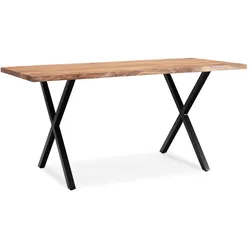
Bürotisch XXL Konferenz | 200x100 Massivholz | Goldbraun-Schwarz | Baumkante Meeting Tisch | Kreta Kollektion | Kadima DesignTechnische Details: Abmessungen: Höhe: 76 cm Breite: 200 cm Tiefe: 100 cm Größe: 200 x 100 x 76 cm Materialien: Material Tischplatte: Massivholz Akazie Material Gestell: Pulverbeschichtetes Eisen Materialhinweis: Tischplatte: Akazie Massivholz 4 cm, Beine: pulverbeschichtetes Eisen Materialzusammensetzung: 50% Holz, 50% Metall Holzart: Akazie Holzstärke: 4 cm Farben: Farbe Tischplatte: Goldbraun Farbe Gestell: Schwarz Technische Spezifikationen: Belastbarkeit: 50 kg Gewicht: 65 kg Produktdetails und Ausstattung: Gestellart: X Gestell Form: Rechteckig Form Tischplatte: Rechteckig Ausstattung: Industrial X-Beine, 4 cm Massivholzplatte, Baumkante, Handgefertigt Design und Wohnraum: Style: Industrial, Modern, Zeitlos, Rustikal Nutzung: Normal Lieferdetails und Montage: Lieferzustand: Zerlegt Lieferumfang: Schreibtisch (teilmontiert), Montageanleitung, Montagematerial Artikelnummer: BARKWL7.275 Kollektion: KRETA659,95 €*Versand: 0,00 €Sichere Weiterleitung zum Anbieter
-
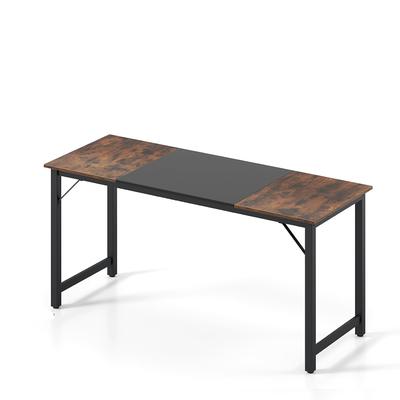
COSTWAY Conference Table 160 x 60 cm, Meeting Table with Metal Frame, Office Table, Industrial Wooden Seminar TableBeschreibung: Entdecken Sie den ultimativen Schreibtisch, der alles in sich vereint! Mit einer Größe von 160 x 60 cm ist dieser geräumige Arbeitstisch Ihre neue Kommandozentrale für Arbeit, Freizeit und alles, was dazwischen liegt. Mit seinem...78,99 €*Versand: 0,00 €Sichere Weiterleitung zum Anbieter
-
Wie öffne ich das Snipping Tool?
Um das Snipping Tool zu öffnen, kannst du entweder die Windows-Suche verwenden und nach "Snipping Tool" suchen. Alternativ kannst du auch die Tastenkombination "Windows-Taste + Shift + S" drücken, um das Snipping Tool direkt zu öffnen. Eine weitere Möglichkeit ist, das Snipping Tool über das Startmenü unter "Windows-Zubehör" zu finden und von dort aus zu öffnen. Du kannst auch einen Rechtsklick auf die Taskleiste machen, "Neu" auswählen und dann "Snipping Tool" anklicken, um es zu öffnen. **
-
Wo werden Snipping Tool Bilder gespeichert?
Das Snipping Tool speichert standardmäßig die erstellten Bilder in der Zwischenablage. Wenn du ein Bild mit dem Snipping Tool aufgenommen hast, kannst du es in ein anderes Programm einfügen, z. B. in ein Bildbearbeitungsprogramm oder in ein Textverarbeitungsprogramm. Von dort aus kannst du das Bild dann speichern, wo du möchtest. Es gibt jedoch auch die Möglichkeit, die Einstellungen des Snipping Tools anzupassen, um die Bilder direkt an einem bestimmten Speicherort zu speichern. Hast du diese Einstellungen bereits geändert oder möchtest du wissen, wo die Standard-Speicherort für Snipping Tool Bilder ist? **
-
Wie benutze ich das Snipping Tool?
Um das Snipping Tool zu verwenden, öffne zuerst das Programm auf deinem Computer. Klicke dann auf "Neu" und wähle den Bereich aus, den du erfassen möchtest. Du kannst zwischen verschiedenen Arten von Ausschnitten wählen, z.B. Freihand, Rechteck oder Fenster. Nachdem du den gewünschten Bereich ausgewählt hast, kannst du den Ausschnitt speichern, kopieren oder markieren. Du kannst das Snipping Tool auch verwenden, um Notizen oder Markierungen auf dem Bildschirmausschnitt hinzuzufügen. **
-
Wo wird die Snipping Tool gespeichert?
Das Snipping Tool wird standardmäßig auf Windows-Computern im Ordner "C:\Windows\System32" gespeichert. Es handelt sich um eine integrierte Anwendung, die in der Regel bereits auf dem Betriebssystem installiert ist. Wenn du das Snipping Tool nicht finden kannst, kannst du es über die Windows-Suche aufrufen oder über die Systemsteuerung nachinstallieren. **
* Alle Preise verstehen sich inklusive der gesetzlichen Mehrwertsteuer und ggf. zuzüglich Versandkosten. Die Angebotsinformationen basieren auf den Angaben des jeweiligen Shops und werden über automatisierte Prozesse aktualisiert. Eine Aktualisierung in Echtzeit findet nicht statt, so dass es im Einzelfall zu Abweichungen kommen kann. ** Hinweis: Teile dieses Inhalts wurden von KI erstellt.